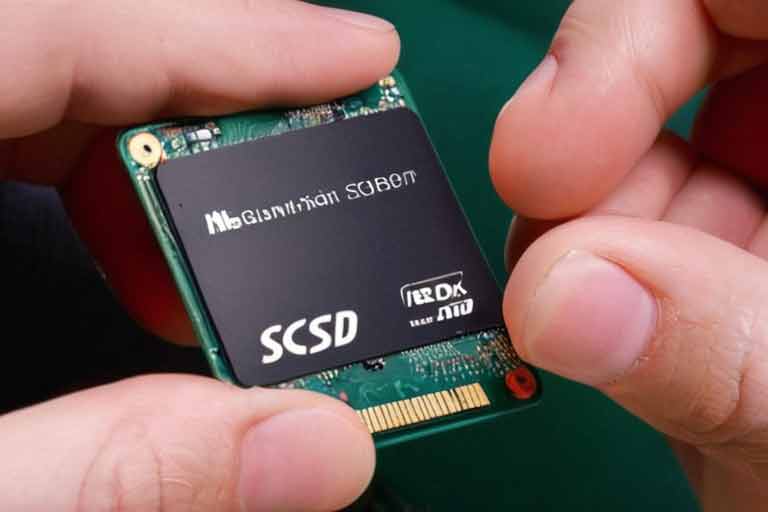
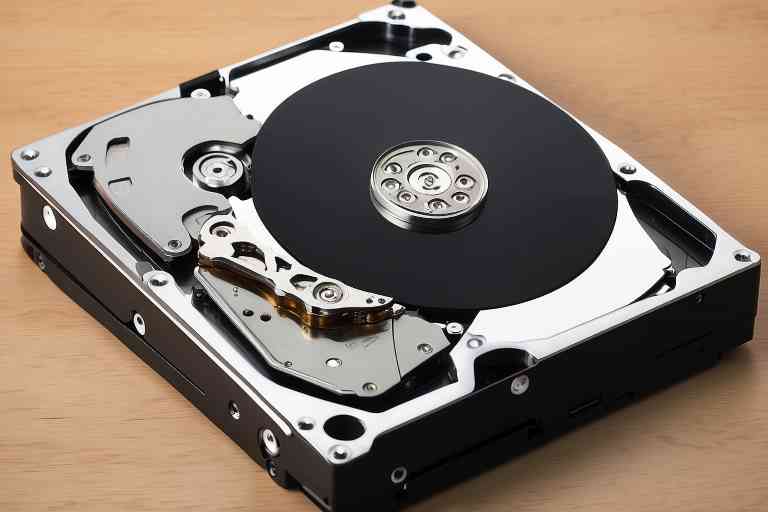
¿Cómo recuperar datos de un disco duro externo roto en Mac?
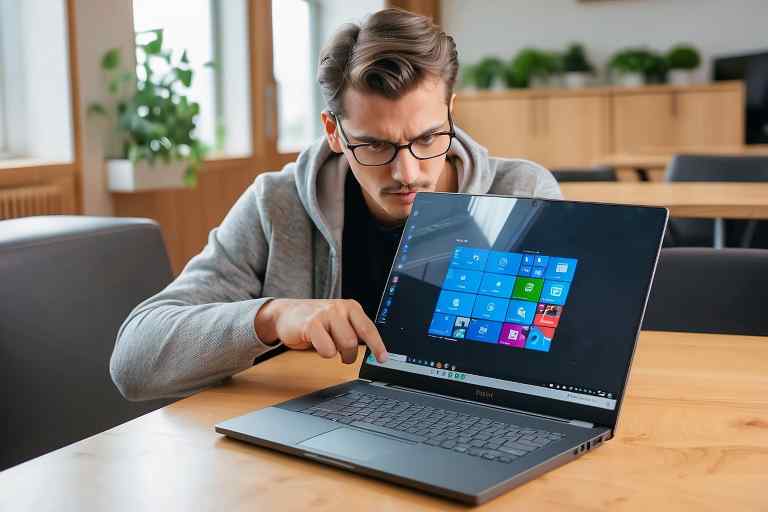
En Kelatos®, entendemos lo frustrante que puede ser la pérdida de datos en un disco duro externo roto en Mac. Nos enfrentamos a la angustia de perder fotos, videos, documentos importantes y otros archivos fundamentales. Pero no te preocupes, ¡estamos aquí para ayudarte! En esta guía práctica y completa, te mostraremos paso a paso cómo recuperar tus archivos de manera efectiva, incluso de un disco duro externo roto en tu Mac.
¿Qué hacer ante un disco duro externo roto en Mac?
Especialistas en recuperación de datos Kelatos


Cuando te encuentres con un disco duro externo dañado en tu Mac, es fundamental actuar con rapidez y seguir los pasos correctos para recuperar tus datos. En Kelatos®, hemos reunido una lista de consejos clave y herramientas útiles para facilitar el proceso de recuperación y aumentar tus posibilidades de éxito.

Pasos para la recuperación de datos:
- Evaluación del daño:
Antes de iniciar cualquier intento de recuperación de datos, es crucial evaluar el nivel de daño en tu disco duro externo. Pregúntate: ¿el disco está completamente muerto o solo tiene problemas de conexión? ¿Ha sufrido algún daño físico evidente? Examina cuidadosamente el disco para determinar la gravedad de la situación y considera si es posible abordarlo por tu cuenta o si necesitarás la ayuda de un profesional. - Utiliza software de recuperación de datos:
Si tu disco duro externo ha sufrido daños menores y todavía es reconocido por tu Mac, puedes intentar utilizar software de recuperación de datos para restaurar tus archivos. En Kelatos®, te recomendamos investigar y seleccionar una herramienta confiable y compatible con Mac, como Disk Drill, Data Rescue o Stellar Data Recovery. Estos programas cuentan con opciones avanzadas de escaneo y recuperación que pueden ayudarte a recuperar archivos incluso de discos dañados. - Conecta el disco a otro dispositivo:
Si tu Mac no reconoce el disco duro externo dañado, puedes intentar conectarlo a otra computadora o dispositivo para ver si es reconocido. A veces, el problema puede estar relacionado con la conexión USB o con el software de tu Mac, y conectar el disco a otro dispositivo puede proporcionar una solución rápida. Si el disco es reconocido en otro sistema, asegúrate de copiar todos los datos importantes antes de seguir adelante. - Consulta a un profesional:
En algunos casos, el daño en el disco duro externo puede ser severo o complejo, lo que hace que sea difícil o casi imposible realizar la recuperación por ti mismo. Si has intentado los pasos anteriores sin éxito, te recomendamos buscar la asesoría de un experto en recuperación de datos. Un profesional en este campo tendrá el conocimiento, las herramientas y los recursos necesarios para manejar situaciones más complicadas de recuperación de datos.

A continuación , 5 consejos adicionales para recuperar datos de un disco duro externo:
- Evita realizar acciones que puedan dañar más el disco:
Es importante manejar el disco duro externo roto con cuidado y evitar cualquier acción que pueda empeorar su estado. Evita golpear, sacudir o desarmar el disco, ya que esto podría causar más daños y dificultar la recuperación de datos. - Recurre a la asistencia de profesionales especializados:
Si tus intentos de recuperación de datos no han tenido éxito o si el disco duro externo presenta un daño grave, busca la ayuda de profesionales especializados en recuperación de datos. Ellos cuentan con las herramientas y el conocimiento necesarios para abordar situaciones complejas de manera efectiva. - Mantén la calma y la paciencia:
La recuperación de datos de un disco duro externo roto puede ser un proceso que lleva tiempo y que requiere paciencia. Es importante mantener la calma y continuar con los pasos recomendados, evitando la impulsividad o la desesperación. - Protege el disco de futuros daños:
Una vez que hayas recuperado tus datos, considera la posibilidad de realizar una copia de seguridad en otro dispositivo o en la nube. Además, procura proteger tu disco duro externo de futuros daños utilizando estuches de protección o evitando caídas y golpes. - Aprende de la experiencia:
Utiliza esta experiencia para aprender sobre la importancia de realizar copias de seguridad de manera regular y de mantener tus dispositivos de almacenamiento en buenas condiciones. La prevención es fundamental para evitar futuras pérdidas de datos.
Espero que estos consejos adicionales sean útiles para ti. Si necesitas más ayuda, no dudes en preguntar.
Conclusión:
Recuperar datos de un disco duro externo roto en Mac puede ser un desafío, pero con los pasos adecuados y las herramientas correctas, es posible rescatar tu información valiosa. En Kelatos®, nos preocupamos por tu experiencia con la tecnología y estamos aquí para brindarte la mejor asistencia en la recuperación de datos. Recuerda evaluar el daño, utilizar software de recuperación confiable, probar la conexión del disco en otro dispositivo y consultar a un experto si es necesario. No dejes que la pérdida de datos te desanime, sigue nuestros consejos y recupera tus archivos de manera efectiva.
Recuerda que la prevención es también importante. En Kelatos®, animamos a nuestros usuarios a realizar copias de seguridad regulares de sus datos importantes en discos duros externos o en la nube. Esto ayudará a minimizar la pérdida de datos en caso de fallos o daños en el disco duro. ¡Mantén tus archivos a salvo y sigue disfrutando de tu experiencia con Mac!

¿Qué servicio estás buscando?
Game Fix – Reparación de consolas de videojuegos https://gamefix.com.es/
Reciclaje de Ordenadores – Recicla tu ordenador portátil o de sobremesa y destruye documentos y datos personales digitales con total seguridad con https://reciclajedeordenadores.com.es/
DellTech – Problemas con tu ordenador Dell? En https://informaticosmoncloa.com.es/ tenemos la solución.
TechMac – Si tu Mac falla, no dudes en visitar https://comorepararmimac.es/. ¡Te lo solucionamos!
Surface Labs – Repara tu Surface en tiempo récord. Visita https://surface-reparacion-servicio-tecnico.info/ y descubre cómo.
MsiTech – Repará tu MSI con los mejores. Ingresa a https://www.fixyourpc.es/
PC4You – Repara tu ordenador con la máxima garantía. Ingresa en https://reparaciondeordenadoresportatiles.com/ y comprueba por qué.
¡Preserva tus recuerdos con ConvertVideo! Digitalizamos cintas VHS, BETA, 8MM a DVD, CD, MP3, MP4. conversioncintasvhsadigital.com.es
LenovoTech – Descubre los servicios de reparación Lenovo más avanzados. Visita https://thinkcentre.es/ para más información.
ToshibaTech – Reparación y mantenimiento de equipos Toshiba. Visita https://www.hpexpert.es/ y déjalo en manos de expertos.
Dynapoint – Soluciona tus problemas con equipos Dynabook. Accede a https://informaticoschamberi.com.es/ para más información.
AcerTech – No dejes que tu portátil Acer te detenga. Repáralo en https://reparaciondeportatiles.com.es/ ¡Contáctanos!