
Ampliar Disco Duro de PS5: Guía Completa para Aumentar el Almacenamiento

En nuestra página de YouTube, puedes encontrar una serie de videos que muestran el proceso de reparación de diferentes dispositivos.

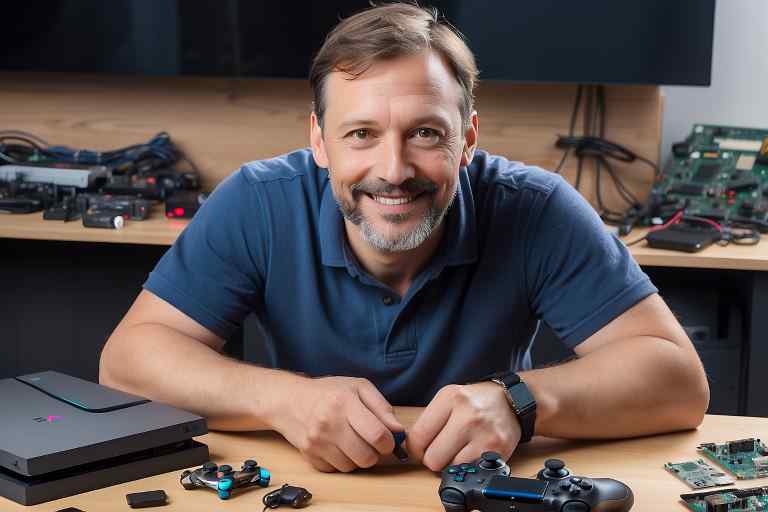
Ampliar Disco Duro de PS5: Guía Completa para Aumentar el Almacenamiento
La PlayStation 5 (PS5) es una de las consolas más potentes de la actualidad, pero uno de los desafíos más comunes que enfrentan los jugadores es la limitación de almacenamiento en el disco duro interno. Con juegos de gran tamaño como Call of Duty: Warzone o Cyberpunk 2077, es fácil llenar el espacio rápidamente. Si te encuentras quedándote sin espacio en tu PS5 y no sabes qué hacer, no te preocupes. En esta guía, te explicamos cómo ampliar el disco duro de tu PS5 para que puedas seguir disfrutando de tus juegos favoritos sin preocuparte por el espacio.
¿Por Qué Necesitas Ampliar el Disco Duro de la PS5?
La PS5 viene equipada con un disco duro interno de 825 GB, pero no todo este espacio está disponible para el usuario. Después de la instalación del sistema operativo y las actualizaciones, el espacio disponible se reduce a aproximadamente 667 GB. Para muchos jugadores, esto no es suficiente, especialmente si disfrutan de juegos con grandes dimensiones de instalación.
Problemas comunes debido a la falta de espacio:
- No poder instalar nuevos juegos: Algunos juegos populares como Red Dead Redemption 2 o Final Fantasy XV pueden ocupar entre 100 GB y 150 GB, lo que puede hacer que se te agote el espacio rápidamente.
- Desinstalar juegos: Al no tener suficiente espacio, puedes verse obligado a eliminar tus juegos favoritos para hacer espacio para nuevos títulos, lo que resulta muy frustrante.
- Velocidad de carga reducida: Un disco duro casi lleno puede afectar la velocidad de carga de los juegos, ya que el sistema tiene que manejar el almacenamiento de manera más eficiente.
Por estos motivos, ampliar el disco duro de tu PS5 es una excelente opción para asegurarte de que tienes suficiente espacio para seguir jugando sin limitaciones.
¿Cómo Ampliar el Disco Duro de la PS5?
Existen dos formas principales de ampliar el almacenamiento de tu PS5: agregar un disco duro externo o instalar un disco SSD M.2 interno. Cada opción tiene sus ventajas y desventajas, dependiendo de tus necesidades y presupuesto.
1. Ampliar el Almacenamiento con un Disco SSD Externo
Una de las formas más sencillas de ampliar el almacenamiento de tu PS5 es conectando un disco duro externo o SSD. Este método es ideal si solo necesitas más espacio para almacenar juegos de PS4 o para hacer una copia de seguridad de tus archivos, pero debes saber que los juegos de PS5 no se pueden jugar directamente desde un disco duro externo.
Ventajas:
- Fácil de configurar: Solo tienes que conectar el disco duro a uno de los puertos USB de tu PS5 y formatearlo.
- Ampliación inmediata: Puedes elegir entre una gran variedad de discos duros externos y SSD con una capacidad que varía entre 1 TB y 4 TB, dependiendo de tu presupuesto.
Pasos para instalar un disco duro externo en la PS5:
- Conectar el disco duro externo: Conecta el disco duro o SSD a uno de los puertos USB de la PS5.
- Formatear el disco: La PS5 detectará automáticamente el nuevo dispositivo de almacenamiento y te pedirá que lo formatees. Selecciona Formatear para continuar.
- Almacenar juegos de PS4: Una vez formateado, podrás usar el disco duro externo para almacenar juegos de PS4 y otros datos, pero no podrás jugar títulos de PS5 directamente desde el disco externo.
Recomendación:
Si solo deseas almacenar juegos de PS4 y otros archivos, un disco duro externo tradicional es más económico. Si prefieres velocidades más rápidas de transferencia de datos, opta por un SSD externo.
2. Instalar un SSD M.2 Interno en la PS5
Para una ampliación de almacenamiento más avanzada y con mayores beneficios en rendimiento, puedes optar por instalar un disco SSD M.2 interno. Este es el método recomendado si quieres ampliar el almacenamiento de juegos de PS5, ya que permite jugar títulos de PS5 directamente desde el SSD M.2, obteniendo velocidades de carga más rápidas.
Ventajas:
- Velocidades más altas: Los SSD M.2 internos de alto rendimiento permiten transferencias de datos más rápidas, lo que reduce los tiempos de carga y mejora el rendimiento general.
- Jugar juegos de PS5 directamente: Puedes almacenar y jugar juegos de PS5 directamente desde el SSD M.2, lo que te permite mantener una experiencia de juego fluida y sin interrupciones.
Requisitos para instalar un SSD M.2 interno en la PS5:
- Disco SSD M.2 compatible: Asegúrate de elegir un SSD M.2 con las especificaciones recomendadas por Sony. Los requisitos clave incluyen un velocidad de lectura mínima de 5500 MB/s, además de un tamaño adecuado.
- Espacio físico en la consola: La PS5 tiene una ranura interna que permite instalar el SSD, pero debes retirar la cubierta de la consola y acceder al compartimento de expansión. Este proceso es relativamente sencillo, pero debe hacerse con cuidado para evitar dañar la consola.
Pasos para instalar un SSD M.2 interno:
- Apaga la PS5: Asegúrate de apagar completamente la consola y desconectarla de la corriente.
- Retira la tapa de la consola: Utiliza un destornillador para retirar la tapa lateral de la PS5 y acceder a la ranura de expansión.
- Instalar el SSD M.2: Inserta el SSD M.2 en la ranura correspondiente y asegúralo con el tornillo incluido.
- Reensamblar la PS5: Una vez instalado el SSD, vuelve a colocar la tapa lateral y conecta la consola a la corriente.
- Formatear el SSD M.2: Al encender la PS5, la consola detectará el nuevo almacenamiento y te pedirá que formatees el SSD M.2. Selecciona Formatear para completar el proceso.
Recomendaciones para elegir el SSD M.2 adecuado:
- Opta por un SSD NVMe con PCIe Gen 4.0 para obtener el mejor rendimiento.
- Algunos de los modelos recomendados incluyen el Samsung 980 Pro, Western Digital Black SN850 y Seagate FireCuda 530.
¿Cuál Opción Elegir? SSD Externo vs SSD Interno
La elección entre un SSD externo y un SSD interno depende de tus necesidades específicas.
- Si necesitas más espacio para juegos de PS4 o almacenamiento general: Un SSD o HDD externo es una opción más económica y fácil de instalar.
- Si quieres mejorar el rendimiento de los juegos de PS5: La mejor opción es un SSD M.2 interno. Esto no solo aumenta el almacenamiento, sino que también mejora la velocidad de carga de los juegos.
¿Vale la Pena Ampliar el Disco Duro de la PS5?
Sí, definitivamente vale la pena. Si eres un jugador habitual que disfruta de tener una gran variedad de títulos instalados al mismo tiempo, ampliar el almacenamiento de tu PS5 puede mejorar enormemente tu experiencia. Además, elegir un SSD M.2 interno también puede acelerar significativamente los tiempos de carga de los juegos, mejorando el rendimiento general de la consola.
Conclusión
Ampliar el almacenamiento de tu PS5 es una excelente manera de optimizar tu experiencia de juego, especialmente si te encuentras con el problema de falta de espacio. Ya sea que elijas un SSD externo o un SSD M.2 interno, ambos métodos te ofrecen opciones accesibles y eficaces para asegurar que siempre tengas espacio para tus juegos favoritos.
Si no te sientes cómodo con el proceso de instalación, también puedes optar por servicios técnicos especializados para asegurarte de que todo se realice de manera correcta y segura.
Los testimonios de nuestros clientes son la mejor prueba de la calidad de nuestro servicio en Kelatos®.
A lo largo de los años, hemos recibido múltiples elogios y comentarios positivos de propietarios de robot aspirador en Madrid que han confiado en nosotros para el soporte técnico de sus dispositivos. Estos testimonios testimonian nuestro compromiso con la excelencia y la satisfacción del cliente en cada interacción.
Localización y Contacto:
Ubicados en una zona accesible de Madrid Calle Joaquín María López 26 local Metro Islas Filipinas, nuestro centro de soporte técnico en Kelatos® es el destino ideal para los propietarios de estos dispositivos en la región. Nuestra ubicación estratégica facilita el acceso para todos los clientes que buscan un servicio de calidad. Para programar una consulta o solicitar más información, no dude en comunicarse con nuestro equipo de atención al cliente.