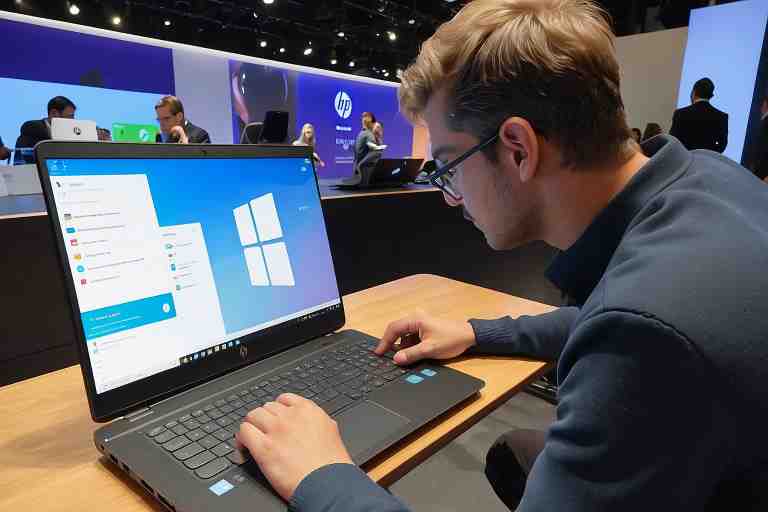
Cómo Aumentar la Velocidad de tu HP Spectre: Consejos y Trucos

Introducción: ¿Por Qué Optimizar la Velocidad de tu HP Spectre?
Si tienes un portátil HP Spectre, sabes que es una máquina poderosa y bien diseñada, pero a medida que pasa el tiempo, su rendimiento puede verse afectado por varios factores. Aumentar la velocidad de tu HP Spectre no solo mejora tu productividad, sino que también extiende la vida útil del dispositivo. Desde Kelatos®, especialistas en optimización de rendimiento de equipos informáticos, te traemos los mejores consejos para que tu HP Spectre funcione a su máxima velocidad.
1. Desinstala Programas Innecesarios
Uno de los primeros pasos para mejorar el rendimiento de cualquier ordenador, incluido tu HP Spectre, es eliminar programas que no utilizas. Esto libera espacio en el disco duro y reduce la carga de memoria.
¿Cómo Desinstalar Programas Innecesarios?
- Accede al Panel de Control: En Windows 10 o Windows 11, haz clic en el menú de inicio y busca «Panel de Control».
- Selecciona “Programas”: Haz clic en «Desinstalar un programa».
- Desinstala los programas que ya no necesitas: Haz clic en los programas no utilizados y selecciona «Desinstalar».
Además, algunos programas pueden ejecutarse en segundo plano sin que te des cuenta. Utiliza el Administrador de Tareas para identificar estos procesos y cerrar los innecesarios.
2. Optimiza el Inicio de Windows
Especialistas en recuperación de datos Kelatos


Muchos programas están configurados para ejecutarse automáticamente al iniciar el sistema. Limitar estos programas es una forma efectiva de acelerar el arranque de tu HP Spectre.
¿Cómo Optimizar el Inicio?
- Abre el Administrador de Tareas: Pulsa
Ctrl + Shift + Esc. - Ve a la pestaña de “Inicio”: Aquí verás una lista de los programas que se inician automáticamente.
- Desactiva los innecesarios: Haz clic derecho sobre los programas que no necesitas y selecciona «Deshabilitar».
En Kelatos® recomendamos deshabilitar solo aquellos programas que conoces y que no necesitas para el funcionamiento diario.

3. Actualiza el Sistema y los Drivers
Mantener el sistema operativo y los drivers de tu HP Spectre actualizados es clave para un rendimiento óptimo. Las actualizaciones no solo mejoran la seguridad, sino que también optimizan el rendimiento del sistema.
Pasos para Actualizar:
- Windows Update: Ve a «Configuración» > «Actualización y seguridad» > «Windows Update» y busca actualizaciones.
- Actualización de drivers: Usa el Administrador de Dispositivos para comprobar que todos los drivers están actualizados. En Kelatos® recomendamos utilizar herramientas oficiales de HP para actualizar los drivers específicos de tu equipo.
4. Limpia tu Disco Duro
Con el tiempo, el disco duro acumula archivos temporales y datos que ya no necesitas, lo que puede ralentizar el sistema. La limpieza regular es esencial.
¿Cómo Limpiar el Disco Duro?
- Usa la herramienta de limpieza de disco: En el menú de inicio, busca «Limpieza de disco» y selecciona la unidad que deseas limpiar.
- Elimina archivos temporales: Puedes seleccionar «Archivos temporales», «Papelera de reciclaje» y otros elementos no esenciales para eliminarlos.
- Opcional: Limpieza de disco avanzado: Utiliza herramientas como el Liberador de Espacio en HP o soluciones de terceros confiables.
5. Aumenta la Memoria RAM
Si tu HP Spectre admite una ampliación de memoria RAM, esta es una de las maneras más efectivas de mejorar la velocidad y el rendimiento. Más memoria permite que el sistema maneje múltiples tareas sin comprometer la velocidad.
¿Cómo Saber si Necesitas Más RAM?
- Monitorea el uso de RAM: Abre el Administrador de Tareas y observa la sección de rendimiento.
- Considera tus necesidades de uso: Si trabajas con programas de diseño o edición, probablemente necesites más de 8GB de RAM.
Si decides ampliar la RAM, consulta siempre el manual de tu equipo o acude a un técnico especializado.

6. Activa el Modo de Alto Rendimiento
Los ajustes de energía de Windows pueden tener un impacto directo en la velocidad de tu HP Spectre. Cambiar a un perfil de alto rendimiento es una manera sencilla de optimizar la rapidez del sistema.
Cómo Activar el Modo de Alto Rendimiento:
- Configuración de energía: Ve a «Opciones de Energía» en el Panel de Control.
- Selecciona Alto Rendimiento: Esto garantizará que el sistema esté funcionando a su máxima capacidad.
Ten en cuenta que este modo consume más batería, por lo que es recomendable mantener el equipo enchufado mientras lo usas.
7. Realiza un Mantenimiento del Sistema
Un mantenimiento regular del sistema es esencial para mantener la velocidad y el rendimiento de tu HP Spectre. Este mantenimiento incluye el análisis de virus, la eliminación de software malicioso y la desfragmentación del disco duro (solo para discos duros HDD).
Pasos para un Buen Mantenimiento:
- Antivirus: Usa un buen programa antivirus para analizar y eliminar amenazas.
- Desfragmentación (si usas HDD): Utiliza la herramienta de desfragmentación de Windows para organizar los datos del disco duro.
- Soluciones de mantenimiento: Existen herramientas de mantenimiento como el HP Support Assistant que te ayudan a mantener el equipo en óptimas condiciones.
Conclusión: Optimiza y Disfruta de tu HP Spectre
Siguiendo estos consejos de los expertos en Kelatos®, podrás aumentar la velocidad de tu HP Spectre y disfrutar de un equipo rápido y eficiente. Desde la desinstalación de programas hasta la ampliación de la RAM, cada paso es crucial para mantener tu equipo en excelente estado. Si tienes dudas, no dudes en consultarnos. En Kelatos® estamos aquí para ayudarte a optimizar tu tecnología y mejorar tu experiencia con los mejores dispositivos del mercado.

¿Qué servicio estás buscando?
Don Cargador – Cargadores para portátiles de todas las marcas. Visita nuestra web https://cargadordeportatil.es/ y encuentra el cargador que necesitas.
ThermomixTech – ¿Problemas con tu Thermomix? ¡Tenemos la solución! Ingresa a https://reparacionderobotcocina.com.es para más detalles.
DysonTech – ¡Reparación de productos Dyson! https://www.dysontech.com.es/
TechMac – Si tu Mac falla, no dudes en visitar https://comorepararmimac.es/. ¡Te lo solucionamos!
¡Preserva tus recuerdos con ConvertVideo! Digitalizamos cintas VHS, BETA, 8MM a DVD, CD, MP3, MP4. conversioncintasvhsadigital.com.es
Tech4you – ¿Problemas con tu equipo HP? Entra en https://tech4you.es/ y déjalo en manos de profesionales.
MsiTech – Repará tu MSI con los mejores. Ingresa a https://www.fixyourpc.es/ para conocer más.
¡Preserva tus recuerdos con ConvertVideo! Digitalizamos cintas VHS, BETA, 8MM a DVD, CD, MP3, MP4. conversioncintasvhsadigital.com.es
Asustech – Asus y su servicio técnico confiable y eficiente. Entra en https://easy-tech.es/ para más detalles.
DellTech – Problemas con tu ordenador Dell? En https://informaticosmoncloa.com.es/ tenemos la solución.