
¿Cómo recuperar archivos perdidos en un SSD de mi Mac?
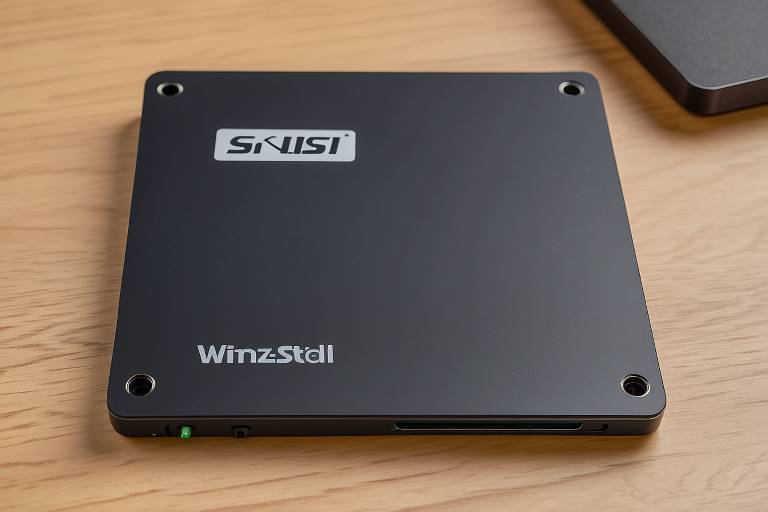
En la era digital en la que vivimos, la pérdida de archivos es un contratiempo que puede afectar a cualquier persona, ya sea por un error humano, fallas en el sistema o problemas con el dispositivo de almacenamiento. En el caso de los SSDs de Mac, la pérdida de datos puede resultar especialmente preocupante debido a la complejidad y especificidad de recuperar archivos en este tipo de dispositivo. Afortunadamente, existen diversas técnicas y herramientas que pueden ayudarte a recuperar los archivos perdidos en un SSD de tu Mac. En este artículo, exploraremos algunos métodos eficaces para recuperar datos perdidos en un SSD de forma segura y eficiente.
Paso 1: Utiliza software de recuperación de datos
Al enfrentarte a la pérdida de datos en tu SSD de Mac, el primer paso es buscar un software de recuperación de datos confiable y compatible con tu sistema operativo. Existen varias opciones de software de recuperación de datos disponibles para Mac que pueden ayudarte a escanear tu SSD en busca de archivos perdidos y recuperarlos de manera efectiva.
Especialistas en recuperación de datos Kelatos


Opciones de software de recuperación de datos para Mac
Disk Drill
Uno de los programas más populares para la recuperación de datos en Mac es Disk Drill. Este software se destaca por su interfaz intuitiva y su capacidad para recuperar una amplia variedad de tipos de archivos, incluyendo fotos, videos, documentos y más. Disk Drill compatible con unidades SSD y ofrece opciones avanzadas de escaneo para maximizar tus posibilidades de recuperar tus archivos perdidos.
Data Rescue
Otra opción confiable es Data Rescue, que ofrece una amplia gama de herramientas y funciones para ayudarte a recuperar archivos eliminados, incluso de dispositivos de almacenamiento sólido como los SSD. Data Rescue se enfoca en la recuperación segura de datos y proporciona opciones de escaneo exhaustivas para identificar y restaurar tus archivos perdidos.
R-Studio
R-Studio es otra herramienta poderosa para la recuperación de datos en Mac, compatible con unidades SSD y capaz de restaurar archivos eliminados, formateados o dañados. Esta aplicación ofrece funciones avanzadas de recuperación y es especialmente útil si has experimentado una pérdida de datos considerable en tu SSD de Mac.
Paso 2: Detén cualquier actividad en el SSD
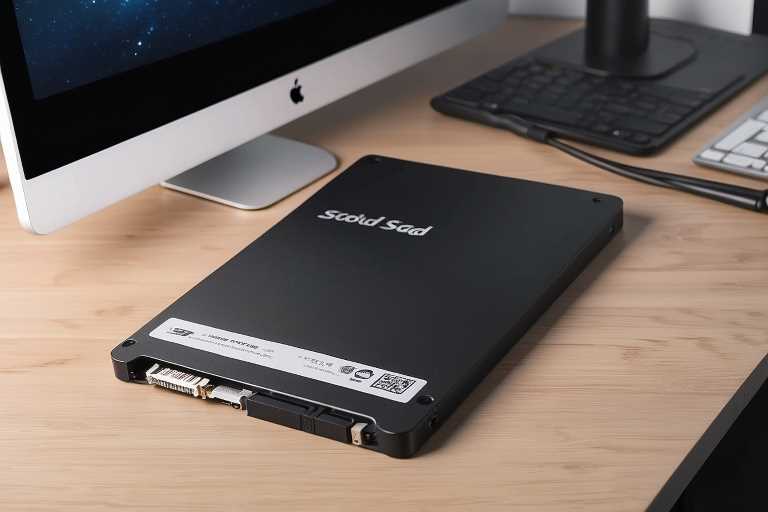
Una vez que te das cuenta de que has perdido archivos en tu SSD de Mac, es crucial detener cualquier actividad adicional en el disco para minimizar el riesgo de sobrescribir los datos perdidos. Evita instalar o desinstalar software, guardar nuevos archivos, o modificar la estructura del disco, ya que estas acciones podrían afectar negativamente la posibilidad de recuperar tus archivos con éxito.
Cuanto más tiempo pase sin actividad en el disco, mayores serán tus posibilidades de recuperar los archivos perdidos. Esta precaución es fundamental para preservar la integridad de los datos restantes en el SSD y maximizar las posibilidades de éxito en la recuperación.
Paso 3: Realiza un escaneo del SSD
Una vez que hayas seleccionado y descargado un software de recuperación de datos para tu Mac, es hora de realizar un escaneo exhaustivo de tu SSD para identificar y recuperar los archivos perdidos. La mayoría de los programas de recuperación de datos ofrecen diferentes modos de escaneo, incluyendo escaneos rápidos y profundos, así como la posibilidad de enfocarse en tipos de archivos específicos.
El escaneo puede tardar un tiempo considerable, especialmente si tu SSD es de gran capacidad o si ha experimentado una pérdida extensa de datos. Es importante tener paciencia y permitir que el software complete el escaneo de manera integral para aumentar las posibilidades de recuperar la mayor cantidad posible de archivos perdidos.
Paso 4: Guarda los archivos recuperados en otro dispositivo
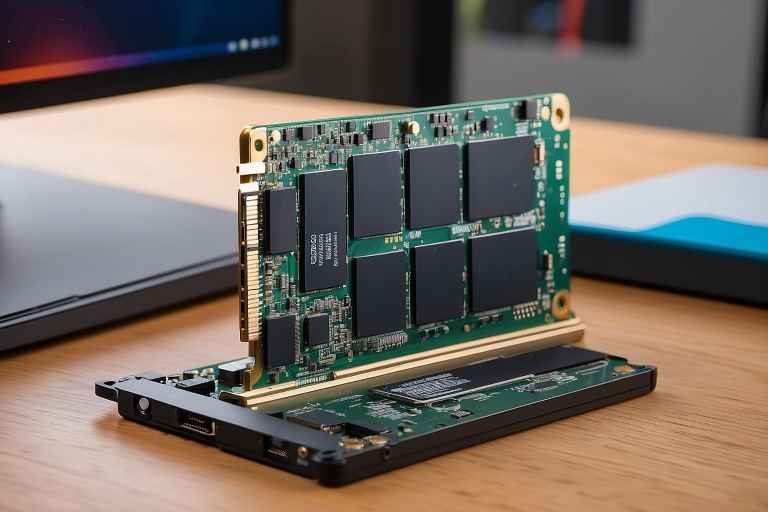
Una vez que has completado el proceso de escaneo y recuperación, es crucial que guardes los archivos recuperados en un lugar seguro y separado de tu SSD. Puedes utilizar un disco duro externo, una unidad USB, almacenamiento en la nube o cualquier otro dispositivo de almacenamiento confiable para asegurarte de que los archivos recuperados estén protegidos.
Se recomienda crear una estructura de carpetas organizada para los archivos recuperados, lo que facilitará su acceso y preservación a largo plazo. Asegúrate de verificar que los archivos se han recuperado de manera efectiva antes de eliminarlos del dispositivo de almacenamiento temporal.
Conclusión
Recuperar archivos perdidos en un SSD de Mac puede ser un proceso desafiante, pero con la ayuda del software de recuperación de datos adecuado y siguiendo los pasos mencionados, puedes aumentar considerablemente tus posibilidades de éxito. Recuerda que es crucial actuar rápidamente, detener cualquier actividad en el SSD y utilizar un software confiable para escanear y recuperar tus archivos perdidos.
Si encuentras dificultades durante el proceso de recuperación o si consideras que la tarea está más allá de tus capacidades, no dudes en buscar la asistencia de profesionales en recuperación de datos. Estos expertos cuentan con las herramientas y experiencia necesarias para abordar situaciones complejas de pérdida de datos y maximizar las posibilidades de recuperación exitosa.
Con paciencia, determinación y las herramientas adecuadas, podrás recuperar tus archivos perdidos en el SSD de tu Mac y preservar la seguridad de tus datos.
Espero que esta información te sea de utilidad y que logres recuperar con éxito tus archivos perdidos en el SSD de tu Mac.
¿Qué servicio estás buscando?
Dr. Recovery Data – Recuperación de datos Apple Mac. Servicio rápido y eficiente. https://recuperaciondatosmacbookproairimacmini.com.es/
NvidiaTech – Reparación de ordenadores. Soluciones tecnológicas confiables y profesionales. https://reparaciondeordenadores.com.es/
Meditech – Soluciones a medida para equipos Medion. Entra a https://123pcsolutions.com.es/ y descubre cómo te podemos ayudar.
RazerTech – Accesorios y reparaciones para equipos Razer. Si necesitas ayuda, entra en https://tecnicoinformatico.com.es/ ¡Estamos a tu disposición!
ConnectmadridLG – Servicio técnico especializado para equipos LG. Ingresa en https://techlg.com.es/ para más detalles.
Big Repair – Confía en nosotros para la reparación de tu dispositivo Huawei. Visita https://pc112.com.es/ y recupera su rendimiento.
GigaTechnology – Expertos en reparación de dispositivos Gigabyte. Encuentra nuestra oferta en https://gigatecnology.com.es/ y resuelve tus problemas.
Don Cargador – Cargadores para portátiles de todas las marcas. Visita nuestra web https://cargadordeportatil.es/ y encuentra el cargador que necesitas.
Destaca en línea con 001Web.es. Potencia tu presencia digital. Diseño web y gráfico. ¡Descubre más ahora! https://001web.es/
¡Visita Kelatos y recupera tus datos perdidos hoy mismo! https://kelatos.com/
Para el alquiler de ordenadores de alta calidad, visita Alquiler de Ordenadores. http://alquilerordenadoresmadrid.es/


