
¿Cómo reparar el touchpad en un MacBook Air?
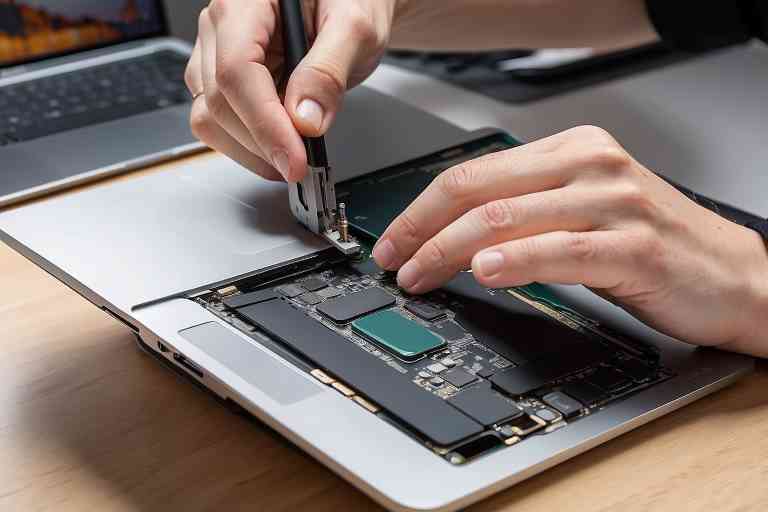
¿Te has encontrado con problemas en el touchpad de tu MacBook Air? No estás solo. Muchos usuarios experimentan dificultades con el touchpad, lo que puede afectar su productividad y la experiencia general al usar su dispositivo. En Kelatos®, entendemos lo frustrante que puede ser cuando el touchpad no responde como debería. En este artículo, te guiaremos a través de los pasos necesarios para reparar el touchpad en un MacBook Air, asegurando que puedas volver a disfrutar de la fluidez y precisión que caracteriza a estos dispositivos. Desde ajustes simples en la configuración hasta soluciones más técnicas, aquí encontrarás toda la información que necesitas para solucionar este inconveniente. No dejes que un touchpad defectuoso interrumpa tu flujo de trabajo; sigue leyendo y descubre cómo puedes reparar el touchpad de tu MacBook Air de manera efectiva y rápida. ¡Tu MacBook Air merece funcionar a la perfección!
Especialistas en recuperación de datos Kelatos


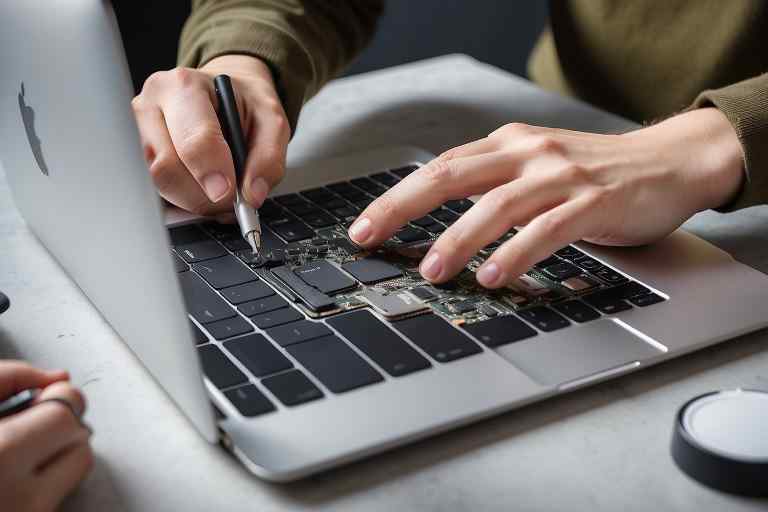
Paso a paso para reparar el touchpad en un MacBook Air: Soluciones efectivas y sencillas
Reparar el touchpad en un MacBook Air puede parecer complicado, pero con los pasos adecuados, puedes solucionar este problema fácilmente. Como trabajador de Kelatos®, te guiaré a través de este proceso de manera sencilla y efectiva.
1. **Verifica las configuraciones del sistema**: Antes de realizar cualquier reparación, asegúrate de que el touchpad esté habilitado en las preferencias del sistema. Ve a «Preferencias del Sistema» y selecciona «Trackpad». Asegúrate de que todas las opciones estén activadas.
2. **Reinicia tu MacBook Air**: A veces, un simple reinicio puede resolver problemas temporales. Reinicia tu MacBook Air y verifica si el touchpad funciona correctamente.
3. **Actualiza el sistema operativo**: Asegúrate de que tu MacBook Air esté actualizado. Ve a «Actualización de software» en el menú de Apple y descarga las actualizaciones disponibles. Esto puede solucionar problemas de compatibilidad.
4. **Restablece la NVRAM**: Apaga tu MacBook Air y enciéndelo mientras mantienes presionadas las teclas Opción, Comando, P y R durante unos 20 segundos. Esto restablecerá la NVRAM y puede ayudar a resolver problemas con el touchpad.
5. **Verifica el hardware**: Si después de estos pasos el touchpad sigue sin funcionar, puede ser un problema de hardware. Revisa si hay suciedad o daños visibles en el touchpad. Si es necesario, considera llevarlo a un servicio técnico autorizado.
Siguiendo estos pasos, podrás reparar el touchpad de tu MacBook Air y volver a disfrutar de su funcionalidad. Recuerda que en Kelatos® estamos aquí para ayudarte con cualquier problema técnico que puedas tener.
Conclusiones
En conclusión, reparar el touchpad en un MacBook Air puede parecer una tarea desalentadora, pero con los pasos adecuados y un poco de paciencia, es completamente factible. A lo largo de este artículo, hemos explorado diversas soluciones, desde ajustes simples en la configuración hasta la limpieza del touchpad y, en casos más extremos, la necesidad de reemplazar el hardware. Es fundamental recordar que, antes de realizar cualquier reparación, siempre es recomendable hacer un respaldo de tus datos y, si es necesario, consultar con un profesional para evitar daños mayores.
Como parte del equipo de Kelatos®, entendemos lo importante que es para ti tener un dispositivo que funcione a la perfección. Un touchpad en buen estado no solo mejora tu experiencia de usuario, sino que también prolonga la vida útil de tu MacBook Air. Si sigues nuestros consejos y te tomas el tiempo necesario para diagnosticar el problema, podrás disfrutar de un touchpad que responda a la perfección. No dudes en compartir tus experiencias y soluciones en los comentarios, ¡tu opinión es valiosa para nuestra comunidad!
¿Qué servicio estás buscando?LenovoTech – Descubre los servicios de reparación Lenovo más avanzados. Visita https://thinkcentre.es/ para más información.
PC4You – Repara tu ordenador con la máxima garantía. Ingresa en https://reparaciondeordenadoresportatiles.com/ y comprueba por qué.
Surface Labs – Repara tu Surface en tiempo récord. Visita https://surface-reparacion-servicio-tecnico.info/ y descubre cómo.
StartMonitor – Reparación profesional de monitores. Visita https://reparaciondemonitores.com.es/ y garantiza una visualización impecable.
¡Visita Kelatos y recupera tus datos perdidos hoy mismo! https://kelatos.com/
Para el alquiler de ordenadores de alta calidad, visita Alquiler de Ordenadores. http://alquilerordenadoresmadrid.es/
Reciclaje de Ordenadores – Recicla tu ordenador portátil o de sobremesa y destruye documentos y datos personales digitales con total seguridad con https://reciclajedeordenadores.com.es/
Game Fix – Reparación de consolas de videojuegos https://gamefix.com.es/
Dr. Recovery Data – Recuperación de datos Apple Mac. Servicio rápido y eficiente. https://recuperaciondatosmacbookproairimacmini.com.es/
NvidiaTech – Reparación de ordenadores. Soluciones tecnológicas confiables y profesionales. https://reparaciondeordenadores.com.es/