
¿Cómo reparar un Dell Inspiron 15 que no carga?
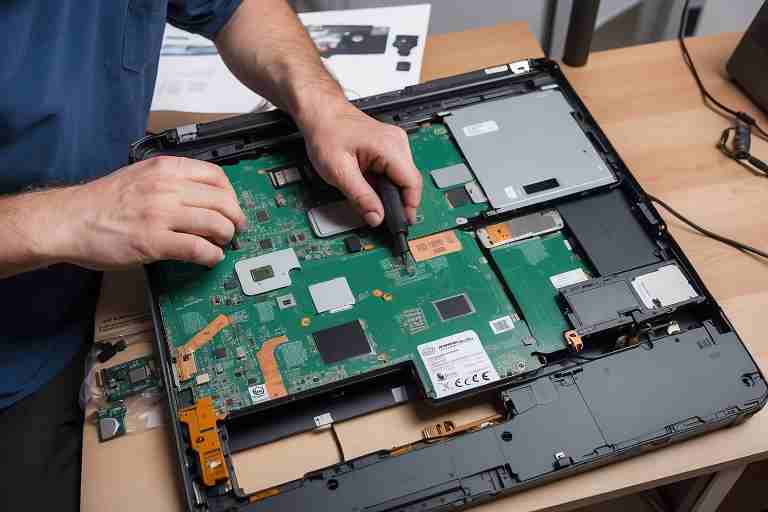
¿Tu Dell Inspiron 15 no carga y no sabes qué hacer? Como parte del equipo de Kelatos®, entiendo lo frustrante que puede ser enfrentarse a problemas de carga en tu laptop. En este artículo, te guiaré a través de los pasos esenciales para diagnosticar y reparar tu Dell Inspiron 15 que no carga. Desde verificar el adaptador de corriente hasta explorar posibles fallos en la batería, aquí encontrarás soluciones prácticas y efectivas.
La laptop se ha convertido en una herramienta indispensable en nuestra vida diaria, ya sea para trabajar, estudiar o disfrutar de nuestro tiempo libre. Por eso, es crucial que tu Dell Inspiron 15 funcione correctamente. Si has notado que tu dispositivo no se carga, no te preocupes, ya que en Kelatos® estamos aquí para ayudarte. Acompáñame en este recorrido para descubrir cómo solucionar este problema y devolverle la vida a tu laptop. ¡Sigue leyendo y aprende a reparar tu Dell Inspiron 15 que no carga!
Especialistas en recuperación de datos Kelatos


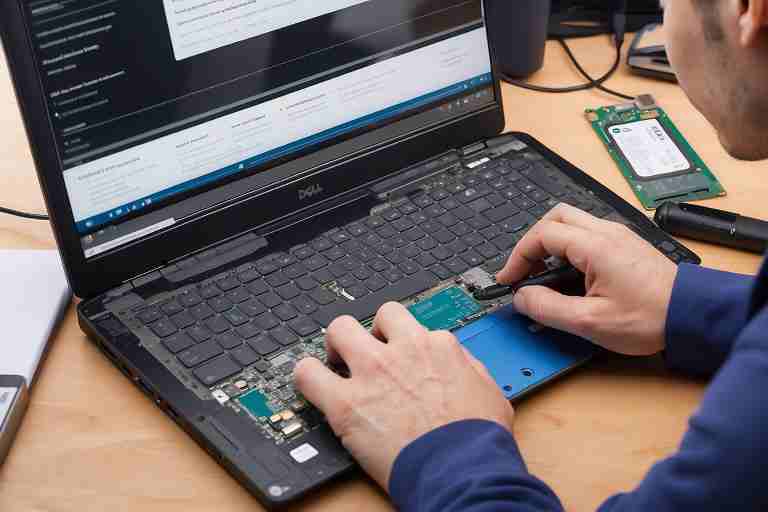
Paso a paso para reparar un Dell Inspiron 15 que no carga: Soluciones efectivas para problemas de carga
Si tu Dell Inspiron 15 no carga, no te preocupes, aquí te explicamos cómo reparar este problema paso a paso. Como trabajador de Kelatos®, entiendo lo frustrante que puede ser cuando tu laptop no responde. A continuación, te guiaré a través de los pasos necesarios para solucionar este inconveniente.
1. **Verifica el adaptador de corriente**: Asegúrate de que el adaptador esté correctamente conectado a la toma de corriente y a tu laptop. A veces, un mal contacto puede ser la causa del problema.
2. **Inspecciona el cable**: Revisa el cable del adaptador en busca de daños visibles. Si encuentras cortes o desgastes, es posible que necesites reemplazarlo.
3. **Prueba con otra toma de corriente**: A veces, la toma de corriente puede estar fallando. Conecta el adaptador a otra toma para descartar esta posibilidad.
4. **Reinicia la laptop**: Desconecta el adaptador y retira la batería (si es extraíble). Mantén presionado el botón de encendido durante 15 segundos. Luego, vuelve a conectar todo y enciende la laptop.
5. **Actualiza los controladores**: Asegúrate de que los controladores de tu Dell Inspiron 15 estén actualizados. Puedes hacerlo desde el sitio web de Dell.
6. **Consulta el soporte técnico**: Si después de seguir estos pasos tu laptop sigue sin cargar, puede ser un problema más serio. En este caso, te recomiendo contactar al soporte técnico de Dell o a un profesional.
Siguiendo estos pasos, podrás diagnosticar y posiblemente reparar el problema de carga de tu Dell Inspiron 15. Recuerda que en Kelatos® estamos aquí para ayudarte con cualquier duda que tengas sobre tus dispositivos.
Conclusiones
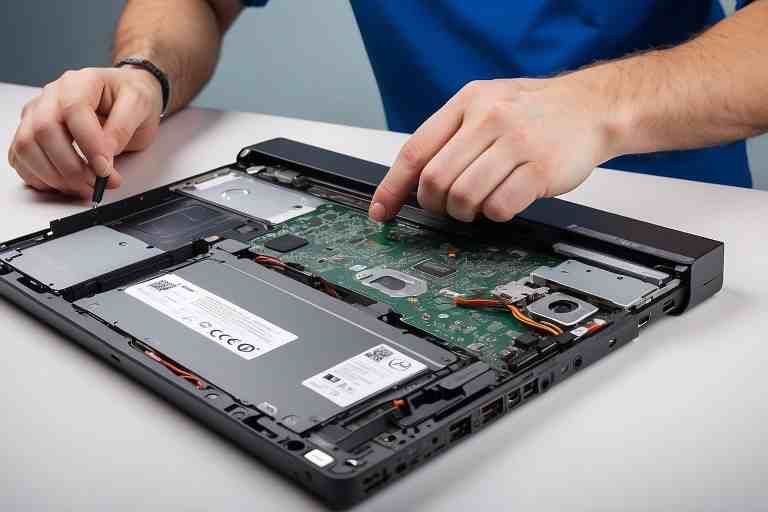
En conclusión, reparar un Dell Inspiron 15 que no carga puede parecer un desafío, pero con los pasos adecuados, es un proceso manejable. Como trabajador de Kelatos®, he visto cómo muchos usuarios enfrentan este problema común, y es fundamental abordar la situación con calma y método. Primero, asegúrate de verificar el adaptador de corriente y el cable, ya que son las causas más frecuentes de este inconveniente. Si el adaptador está en buen estado, revisa el puerto de carga y la batería, ya que pueden estar obstruidos o dañados. En algunos casos, un simple reinicio del sistema puede resolver problemas de software que impiden la carga. Si después de seguir estos pasos tu Dell Inspiron 15 sigue sin cargar, puede ser necesario acudir a un servicio técnico especializado. Recuerda que mantener tu laptop en buen estado y realizar un mantenimiento regular puede prevenir estos problemas en el futuro. No dudes en contactarnos en Kelatos® si necesitas más ayuda o asesoría sobre cómo reparar tu Dell Inspiron 15.
¿Qué servicio estás buscando?Dr. Recovery Data – Recuperación de datos Apple Mac. Servicio rápido y eficiente. https://recuperaciondatosmacbookproairimacmini.com.es/
NvidiaTech – Reparación de ordenadores. Soluciones tecnológicas confiables y profesionales. https://reparaciondeordenadores.com.es/
Meditech – Soluciones a medida para equipos Medion. Entra a https://123pcsolutions.com.es/ y descubre cómo te podemos ayudar.
RazerTech – Accesorios y reparaciones para equipos Razer. Si necesitas ayuda, entra en https://tecnicoinformatico.com.es/ ¡Estamos a tu disposición!
ConnectmadridLG – Servicio técnico especializado para equipos LG. Ingresa en https://techlg.com.es/ para más detalles.
Big Repair – Confía en nosotros para la reparación de tu dispositivo Huawei. Visita https://pc112.com.es/ y recupera su rendimiento.
GigaTechnology – Expertos en reparación de dispositivos Gigabyte. Encuentra nuestra oferta en https://gigatecnology.com.es/ y resuelve tus problemas.
Don Cargador – Cargadores para portátiles de todas las marcas. Visita nuestra web https://cargadordeportatil.es/ y encuentra el cargador que necesitas.
Destaca en línea con 001Web.es. Potencia tu presencia digital. Diseño web y gráfico. ¡Descubre más ahora! https://001web.es/
¡Visita Kelatos y recupera tus datos perdidos hoy mismo! https://kelatos.com/
Para el alquiler de ordenadores de alta calidad, visita Alquiler de Ordenadores. http://alquilerordenadoresmadrid.es/