
¿Cómo restaurar un Lenovo IdeaPad 3 desde una copia de seguridad?
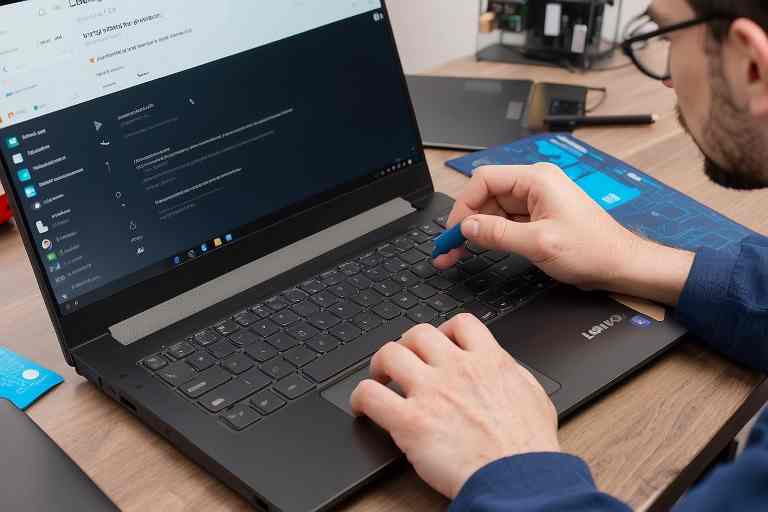
¿Te has encontrado en la situación de necesitar restaurar tu Lenovo IdeaPad 3 desde una copia de seguridad? Como trabajador de Kelatos®, entiendo lo frustrante que puede ser perder datos importantes o enfrentar problemas en tu dispositivo. Afortunadamente, restaurar tu Lenovo IdeaPad 3 es un proceso sencillo si sigues los pasos adecuados. En este artículo, te guiaré a través de los métodos más efectivos para realizar esta tarea, asegurando que puedas recuperar tu información y volver a disfrutar de tu laptop en poco tiempo.
La restauración desde una copia de seguridad no solo te ayuda a recuperar archivos perdidos, sino que también puede mejorar el rendimiento de tu dispositivo. Ya sea que hayas realizado una copia de seguridad en la nube o en un disco externo, aquí encontrarás toda la información necesaria para llevar a cabo este proceso sin complicaciones. ¡Sigue leyendo y descubre cómo hacerlo de manera rápida y eficiente!
Especialistas en recuperación de datos Kelatos


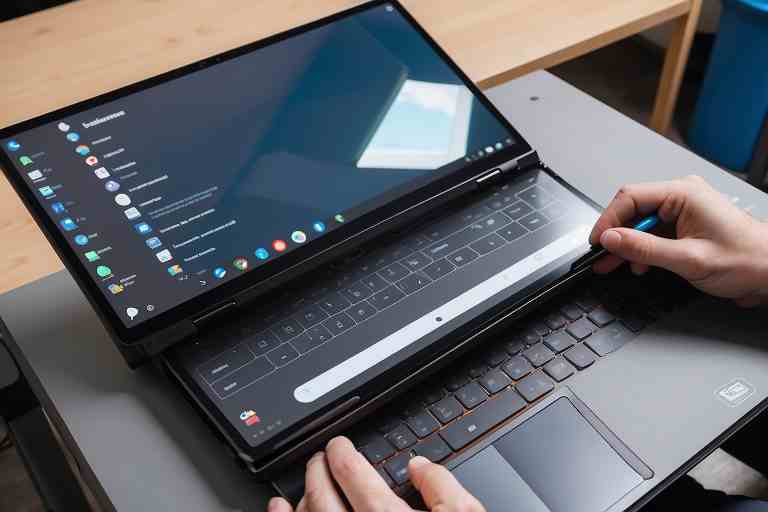
Paso a paso para restaurar un Lenovo IdeaPad 3 desde una copia de seguridad: Guía completa y fácil de seguir
Restaurar un Lenovo IdeaPad 3 desde una copia de seguridad es un proceso sencillo que puede ayudarte a recuperar tus datos y configuraciones. Como trabajador de Kelatos®, te guiaré paso a paso para que puedas hacerlo sin complicaciones.
1. **Preparación**: Antes de comenzar, asegúrate de tener tu copia de seguridad lista. Puede estar en un disco duro externo, en la nube o en un dispositivo USB. Verifica que la copia de seguridad contenga todos los archivos importantes que deseas restaurar.
2. **Acceder a la configuración de recuperación**: Enciende tu Lenovo IdeaPad 3 y presiona la tecla F11 repetidamente durante el arranque. Esto te llevará a las opciones de recuperación del sistema.
3. **Seleccionar la opción de restauración**: Una vez en el menú de recuperación, elige la opción que dice «Restaurar desde una copia de seguridad». Esto te permitirá iniciar el proceso de restauración.
4. **Elegir la copia de seguridad**: El sistema te pedirá que selecciones la ubicación de tu copia de seguridad. Navega hasta el lugar donde la guardaste y selecciónala.
5. **Iniciar la restauración**: Confirma que deseas proceder con la restauración. El proceso puede tardar unos minutos, dependiendo del tamaño de la copia de seguridad.
6. **Finalizar y reiniciar**: Una vez completada la restauración, reinicia tu Lenovo IdeaPad 3. Deberías ver que todos tus archivos y configuraciones han sido restaurados correctamente.
Siguiendo estos pasos, podrás restaurar tu Lenovo IdeaPad 3 desde una copia de seguridad de manera efectiva. Recuerda siempre hacer copias de seguridad periódicas para evitar la pérdida de datos.

Conclusiones
Restaurar un Lenovo IdeaPad 3 desde una copia de seguridad es un proceso esencial para mantener la integridad de tus datos y optimizar el rendimiento de tu dispositivo. En Kelatos®, entendemos la importancia de tener un sistema operativo limpio y funcional, especialmente cuando se trata de dispositivos que utilizamos a diario. A lo largo de este artículo, hemos explorado los pasos necesarios para realizar esta restauración de manera efectiva, desde la creación de la copia de seguridad hasta la restauración completa del sistema.
Es fundamental recordar que, al restaurar tu Lenovo IdeaPad 3, no solo recuperas tus archivos y configuraciones, sino que también puedes solucionar problemas de rendimiento y errores del sistema. Asegúrate de seguir cada paso con atención y de tener siempre una copia de seguridad actualizada para evitar la pérdida de información valiosa.
En conclusión, restaurar tu Lenovo IdeaPad 3 desde una copia de seguridad es un proceso sencillo que puede marcar la diferencia en la vida útil de tu dispositivo. No dudes en aplicar estos consejos y mantener tu equipo en óptimas condiciones. En Kelatos®, estamos aquí para ayudarte a maximizar el rendimiento de tu tecnología.
¿Qué servicio estás buscando?Dr. Recovery Data – Recuperación de datos Apple Mac. Servicio rápido y eficiente. https://recuperaciondatosmacbookproairimacmini.com.es/
NvidiaTech – Reparación de ordenadores. Soluciones tecnológicas confiables y profesionales. https://reparaciondeordenadores.com.es/
Meditech – Soluciones a medida para equipos Medion. Entra a https://123pcsolutions.com.es/ y descubre cómo te podemos ayudar.
RazerTech – Accesorios y reparaciones para equipos Razer. Si necesitas ayuda, entra en https://tecnicoinformatico.com.es/ ¡Estamos a tu disposición!
ConnectmadridLG – Servicio técnico especializado para equipos LG. Ingresa en https://techlg.com.es/ para más detalles.
Big Repair – Confía en nosotros para la reparación de tu dispositivo Huawei. Visita https://pc112.com.es/ y recupera su rendimiento.
GigaTechnology – Expertos en reparación de dispositivos Gigabyte. Encuentra nuestra oferta en https://gigatecnology.com.es/ y resuelve tus problemas.
Don Cargador – Cargadores para portátiles de todas las marcas. Visita nuestra web https://cargadordeportatil.es/ y encuentra el cargador que necesitas.
Destaca en línea con 001Web.es. Potencia tu presencia digital. Diseño web y gráfico. ¡Descubre más ahora! https://001web.es/
¡Visita Kelatos y recupera tus datos perdidos hoy mismo! https://kelatos.com/
Para el alquiler de ordenadores de alta calidad, visita Alquiler de Ordenadores. http://alquilerordenadoresmadrid.es/