
¿Cómo actualizar el sistema operativo en un Mac Mini 2020?
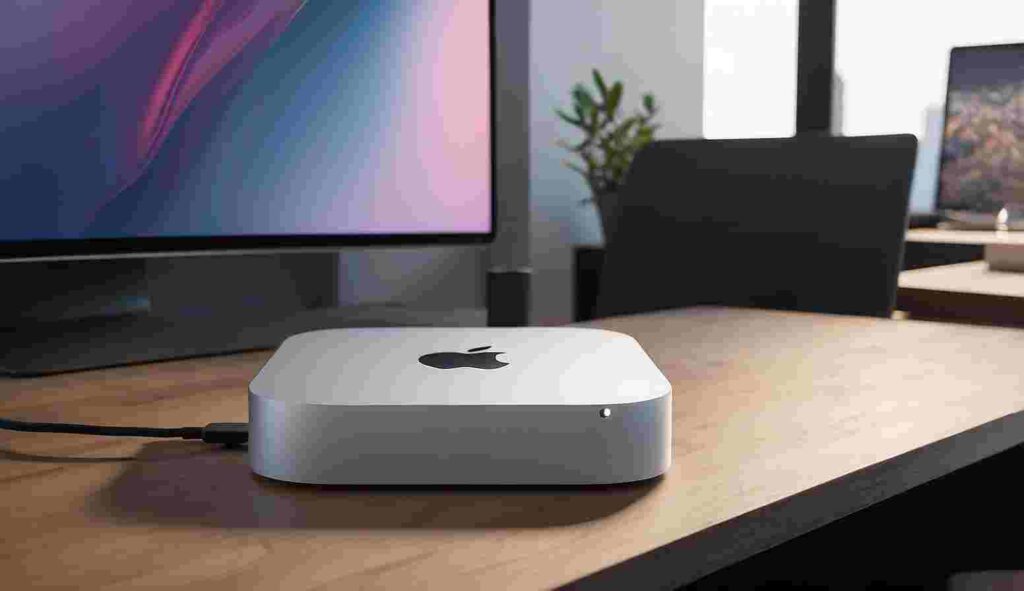
Actualizar el sistema operativo de tu Mac Mini 2020 es esencial para disfrutar de las últimas funciones, mejoras de rendimiento y actualizaciones de seguridad que Apple ofrece periódicamente. Un sistema operativo actualizado no solo mejora la experiencia de usuario, sino que también protege tu equipo de posibles amenazas y vulnerabilidades. Como expertos en tecnología de Apple en LenovoTech®, hemos desarrollado esta guía paso a paso para ayudarte a mantener tu Mac Mini 2020 al día.
A continuación, te mostramos cómo preparar tu Mac para la actualización, realizar la instalación y resolver problemas comunes que puedas encontrar durante el proceso.
Especialistas en recuperación de datos Kelatos


1. Prepara tu Mac Mini para la Actualización
Antes de iniciar cualquier actualización, es importante que prepares tu Mac Mini para asegurar un proceso sin inconvenientes. Estos pasos previos pueden ayudarte a evitar errores y garantizar que todos tus datos estén seguros.
- Copia de seguridad: Realiza una copia de seguridad completa utilizando Time Machine, la herramienta de respaldo de Apple. Time Machine crea una copia de todos tus archivos y configuraciones para que, en caso de error, puedas restaurar tu sistema a su estado anterior. Puedes acceder a esta herramienta desde «Preferencias del Sistema» > «Time Machine» y seleccionar un disco de respaldo.
- Espacio en disco: Verifica que tu Mac Mini tenga suficiente espacio en el disco para la actualización. Los sistemas operativos recientes requieren varios GB de espacio libre, por lo que, si tienes el disco lleno, considera eliminar archivos innecesarios o transferir archivos grandes a un disco externo o a iCloud.
- Conexión estable a internet: La actualización requiere una buena conexión a internet, ya que los archivos de instalación suelen ser pesados. Conéctate a una red Wi-Fi confiable para evitar interrupciones.
- Cerrar aplicaciones y guardar trabajos pendientes: Antes de comenzar la instalación, cierra todas las aplicaciones y guarda tus archivos abiertos para evitar pérdidas de datos.
2. Verifica la Versión Actual del Sistema Operativo
Para saber si tienes una actualización pendiente, revisa la versión de macOS que tienes instalada y compárala con la versión más reciente de Apple.
- Comprueba la versión actual: Haz clic en el ícono de Apple en la esquina superior izquierda de la pantalla y selecciona «Acerca de este Mac». Aquí podrás ver el nombre y el número de versión de tu sistema operativo actual.
- Verifica la compatibilidad: El Mac Mini 2020 es compatible con versiones recientes de macOS, incluyendo macOS Monterey y versiones posteriores. Asegúrate de que la actualización que deseas instalar sea compatible con tu modelo de Mac Mini.
3. Descarga la Actualización de macOS
Para obtener la última versión de macOS, sigue estos pasos. La descarga suele ser gratuita y se realiza directamente desde el sistema de tu Mac.
- Abre las Preferencias del Sistema: Ve al menú de Apple en la esquina superior izquierda de la pantalla y selecciona «Preferencias del Sistema».
- Accede a Actualización de Software: En la ventana de Preferencias del Sistema, busca y haz clic en «Actualización de Software». El sistema verificará si hay una actualización disponible para tu equipo.
- Selecciona la actualización: Si hay una actualización disponible, aparecerá el nombre y la versión. Haz clic en «Actualizar ahora» para comenzar la descarga. Dependiendo de la velocidad de tu internet, este proceso puede tardar varios minutos o incluso más de una hora.
4. Instala la Actualización de macOS
Una vez descargada la actualización, tu Mac Mini estará listo para instalar el nuevo sistema operativo. Aquí es importante seguir cada paso para asegurarte de que la instalación se complete correctamente.
- Inicia la instalación: Una vez que la descarga esté completa, recibirás un mensaje para reiniciar el equipo e iniciar la instalación. Haz clic en «Reiniciar ahora» o «Instalar ahora» para comenzar.
- Acepta los términos y condiciones: Apple te pedirá que aceptes los términos y condiciones antes de que la instalación continúe. Léelos y haz clic en «Aceptar» para proceder.
- Espera a que se complete la instalación: El sistema operativo instalará los archivos nuevos y puede reiniciar tu Mac Mini varias veces durante el proceso. Evita apagar o interrumpir el equipo hasta que la instalación haya finalizado.
El proceso de instalación puede tardar desde varios minutos hasta más de una hora, dependiendo de la velocidad de tu equipo y el tamaño de la actualización.
5. Configura el Nuevo Sistema Operativo
Una vez finalizada la actualización, tu Mac Mini se reiniciará con la nueva versión de macOS. Sigue los pasos iniciales para terminar de configurar tu sistema operativo.
- Configura tus preferencias: El sistema operativo te pedirá que ajustes algunas configuraciones básicas, como la conexión a iCloud, las preferencias de privacidad y los servicios de ubicación.
- Verifica tus aplicaciones y datos: Asegúrate de que todas tus aplicaciones estén funcionando correctamente. Algunas aplicaciones antiguas pueden requerir actualizaciones adicionales para ser compatibles con la nueva versión de macOS.
- Personaliza las nuevas funciones: La mayoría de las actualizaciones de macOS incluyen nuevas características. Familiarízate con las nuevas opciones y herramientas para mejorar tu experiencia de usuario.
6. Solución de Problemas Comunes en la Actualización de macOS
Si encuentras problemas durante o después de la actualización, aquí te damos algunas soluciones rápidas a los problemas más comunes:
- Problemas con la descarga: Si la descarga se interrumpe o parece no avanzar, asegúrate de tener una conexión a internet estable. Puedes intentar reiniciar tu equipo o desconectar y reconectar tu conexión Wi-Fi.
- Espacio insuficiente en disco: Si el sistema no encuentra suficiente espacio para completar la instalación, revisa la herramienta de «Almacenamiento» en «Acerca de este Mac» para ver qué archivos puedes eliminar.
- Error en la instalación: Si tu Mac se reinicia en medio de la instalación y muestra un mensaje de error, intenta iniciar en «Modo seguro» (mantén presionada la tecla Shift al iniciar) e intenta la actualización nuevamente.
- Problemas de compatibilidad con aplicaciones: Algunas aplicaciones pueden dejar de funcionar correctamente tras la actualización. Verifica si existen versiones nuevas o actualizaciones de tus aplicaciones para asegurar la compatibilidad.
7. Realiza una Copia de Seguridad después de la Actualización
Una vez completada la actualización y la configuración, es recomendable que realices otra copia de seguridad de tu sistema. Esto asegura que puedas restaurar esta versión estable en caso de futuros problemas.
- Configura Time Machine para copias de seguridad regulares: Asegúrate de que Time Machine esté configurado para realizar respaldos automáticos de tu sistema. Esto mantendrá una copia actualizada y te permitirá restaurar fácilmente tus archivos y configuraciones.
Conclusión
Actualizar el sistema operativo en tu Mac Mini 2020 es un proceso relativamente sencillo que garantiza que puedas disfrutar de todas las funciones y mejoras de seguridad más recientes de Apple. Al seguir estos pasos y hacer una copia de seguridad antes de comenzar, puedes asegurarte de que la transición al nuevo sistema operativo sea lo más fluida posible. Mantener tu Mac Mini actualizado no solo mejora su rendimiento, sino que también protege tus datos y te permite aprovechar al máximo las innovaciones de Apple.
¿Qué servicio estás buscando?
Game Fix – Reparación de consolas de videojuegos https://gamefix.com.es/
Reciclaje de Ordenadores – Recicla tu ordenador portátil o de sobremesa y destruye documentos y datos personales digitales con total seguridad con https://reciclajedeordenadores.com.es/
DellTech – Problemas con tu ordenador Dell? En https://informaticosmoncloa.com.es/ tenemos la solución.
TechMac – Si tu Mac falla, no dudes en visitar https://comorepararmimac.es/. ¡Te lo solucionamos!
Surface Labs – Repara tu Surface en tiempo récord. Visita https://surface-reparacion-servicio-tecnico.info/ y descubre cómo.
MsiTech – Repará tu MSI con los mejores. Ingresa a https://www.fixyourpc.es/
PC4You – Repara tu ordenador con la máxima garantía. Ingresa en https://reparaciondeordenadoresportatiles.com/ y comprueba por qué.
¡Preserva tus recuerdos con ConvertVideo! Digitalizamos cintas VHS, BETA, 8MM a DVD, CD, MP3, MP4. conversioncintasvhsadigital.com.es
LenovoTech – Descubre los servicios de reparación Lenovo más avanzados. Visita https://thinkcentre.es/ para más información.
ToshibaTech – Reparación y mantenimiento de equipos Toshiba. Visita https://www.hpexpert.es/ y déjalo en manos de expertos.
Dynapoint – Soluciona tus problemas con equipos Dynabook. Accede a https://informaticoschamberi.com.es/ para más información.
AcerTech – No dejes que tu portátil Acer te detenga. Repáralo en https://reparaciondeportatiles.com.es/ ¡Contáctanos!