Dyson 360 Eye: Solución de Inconvenientes Comunes
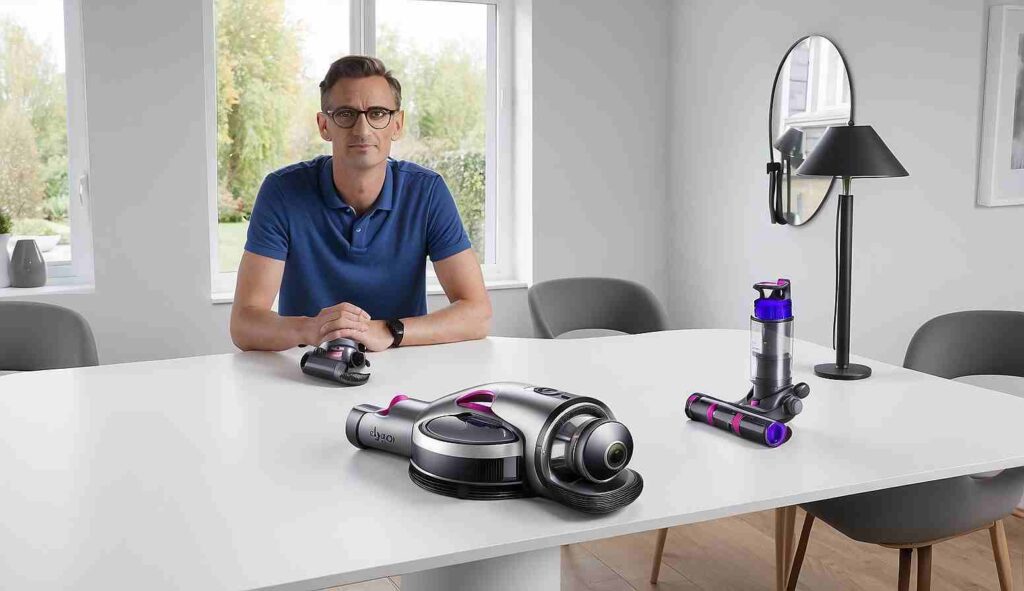
El Dyson 360 Eye es un robot aspirador avanzado, diseñado para ofrecer una limpieza eficiente y automatizada. Gracias a su potente motor y tecnología de navegación, este dispositivo facilita la limpieza diaria en el hogar. Sin embargo, como ocurre con cualquier dispositivo de alta tecnología, el Dyson 360 Eye puede presentar algunos problemas o inconvenientes que pueden afectar su rendimiento. En este artículo, te guiaremos paso a paso para identificar y solucionar los problemas más comunes que puedes encontrar con tu Dyson 360 Eye, asegurando que funcione siempre a su máximo potencial.
Especialistas en recuperación de datos Kelatos


1. Problemas de conectividad Wi-Fi
El Dyson 360 Eye necesita una conexión Wi-Fi estable para recibir comandos desde la aplicación móvil. A continuación, te mostramos cómo solucionar problemas de conectividad.
Solución
- Comprueba la intensidad de la señal Wi-Fi: Asegúrate de que el robot esté dentro del rango de tu red Wi-Fi. Si la señal es débil, intenta mover el router o el robot a una ubicación diferente.
- Reinicia el router y el robot: Apaga y enciende tu router y, después, reinicia el Dyson 360 Eye. Esto puede resolver problemas temporales de conexión.
- Actualiza la aplicación Dyson Link: Asegúrate de que la app esté actualizada para evitar problemas de compatibilidad.
Si el problema persiste, restablece la configuración de red en la aplicación y vuelve a emparejar el dispositivo.
2. Problemas con la batería o carga
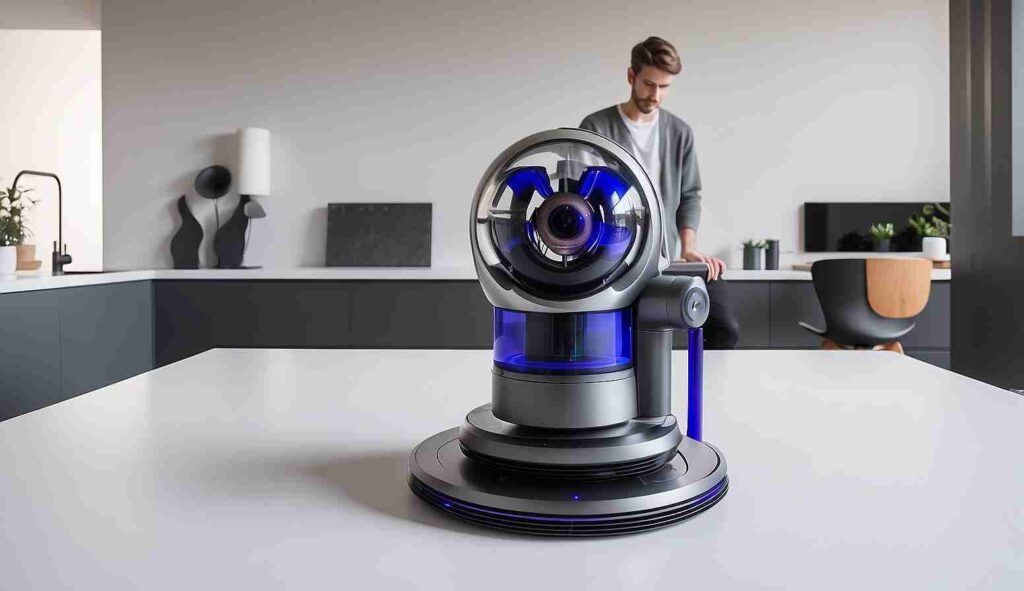
Si tu Dyson 360 Eye no se carga correctamente o muestra una duración de batería inusualmente baja, sigue estos pasos:
Solución
- Comprueba la base de carga: Asegúrate de que la base esté correctamente conectada a la corriente y ubicada en un área despejada.
- Limpia los contactos de carga: A veces, el polvo o la suciedad en los contactos de carga pueden impedir una conexión adecuada. Limpia los contactos con un paño suave y seco.
- Actualiza el software del dispositivo: Los problemas de carga también pueden ser causados por una versión de software obsoleta. Verifica en la aplicación si hay actualizaciones de firmware disponibles.
Si la batería sigue sin cargarse correctamente, podría ser necesario reemplazarla.
3. Dyson 360 Eye no completa el ciclo de limpieza
En algunos casos, el Dyson 360 Eye puede detenerse a mitad de la limpieza o no regresar a su base correctamente.
Solución
- Verifica el espacio libre en el área de limpieza: Asegúrate de que el espacio esté despejado y de que el robot tenga suficiente espacio para moverse. Evita cables y objetos pequeños que puedan obstruir su camino.
- Limpia los sensores: El Dyson 360 Eye utiliza sensores para navegar. Si estos están sucios, el robot puede tener problemas para orientarse. Limpia los sensores con un paño seco y suave.
- Establece límites claros en la app: Utiliza la aplicación Dyson Link para configurar zonas de limpieza y evitar que el robot se desoriente.
4. El Dyson 360 Eye emite ruidos inusuales
Si el robot emite ruidos extraños mientras limpia, esto podría indicar algún problema con los cepillos o el motor.
Solución
- Revisa el cepillo giratorio: Asegúrate de que no haya cabellos, hilos o residuos enredados en el cepillo. Retira cualquier obstrucción para evitar ruidos y mejorar la eficiencia de limpieza.
- Limpia el filtro y el depósito de polvo: Un filtro o depósito lleno puede hacer que el robot trabaje más duro y emita ruidos adicionales. Limpia el filtro regularmente y vacía el depósito después de cada uso.
- Comprueba las ruedas: Las ruedas también pueden atascarse debido a residuos acumulados. Revisa ambas ruedas y limpia cualquier obstrucción.
5. Error en el software o bloqueo del robot
El Dyson 360 Eye cuenta con un software avanzado para realizar sus funciones de limpieza. Sin embargo, puede presentar fallos que afecten su funcionamiento.
Solución
- Reinicia el robot: La mayoría de los errores de software se resuelven con un simple reinicio. Apaga el robot y enciéndelo después de unos segundos.
- Restablece el robot a la configuración de fábrica: Si el problema persiste, realiza un restablecimiento completo del dispositivo. Esto se puede hacer desde la aplicación Dyson Link, en la opción de «Configuración de fábrica».
- Actualiza el firmware: Las actualizaciones de software suelen incluir soluciones para errores comunes. Revisa la app para comprobar si hay actualizaciones disponibles y aplícalas.
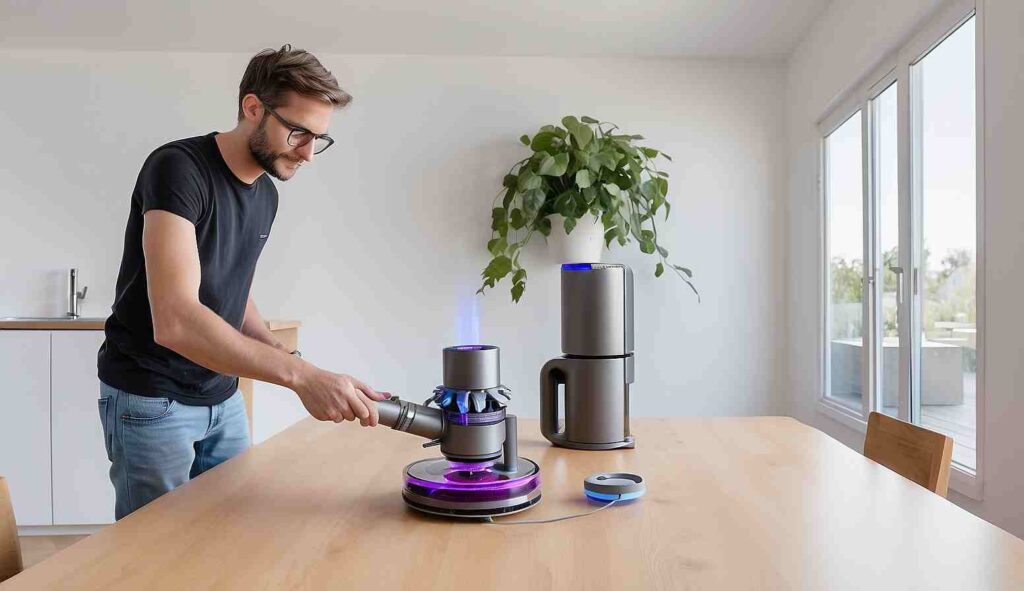
6. El Dyson 360 Eye no reconoce la base de carga
A veces, el Dyson 360 Eye puede tener dificultades para encontrar su base de carga después de completar una limpieza.
Solución
- Ubicación de la base de carga: Coloca la base en un área despejada y accesible, preferiblemente en una pared y lejos de obstáculos.
- Revisa los sensores del robot y la base: Limpia los sensores tanto en el robot como en la base de carga para asegurar que el robot pueda detectarla correctamente.
- Restablece el robot: Apaga y enciende el Dyson 360 Eye para que vuelva a intentar encontrar la base.
7. El robot no detecta o evita correctamente ciertos obstáculos
Aunque el Dyson 360 Eye está equipado con tecnología de navegación avanzada, puede tener dificultades para detectar ciertos obstáculos pequeños o claros, como alfombras delgadas o espejos.
Solución
- Coloca el robot en un área de prueba: Configura el robot en una habitación con obstáculos diversos para ver cómo reacciona y ajusta las zonas de exclusión en la aplicación si es necesario.
- Utiliza barreras físicas para áreas problemáticas: En zonas con obstáculos que el robot no puede detectar fácilmente, coloca barreras físicas para evitar que acceda a ellas.
- Reinicia y calibra los sensores: Si el problema persiste, reinicia el robot y verifica si hay actualizaciones en la aplicación, que puedan mejorar la navegación y el reconocimiento de obstáculos.
8. Limpieza y mantenimiento regular
El mantenimiento regular es esencial para asegurar el correcto funcionamiento de tu Dyson 360 Eye y prolongar su vida útil.
Consejos de mantenimiento
- Limpia el filtro: Lávalo una vez al mes y déjalo secar completamente antes de volver a colocarlo.
- Revisa el cepillo y las ruedas: Limpia el cepillo y elimina residuos cada semana para evitar bloqueos.
- Actualiza el firmware regularmente: Las actualizaciones del software no solo pueden mejorar el rendimiento, sino que también solucionan problemas de compatibilidad y errores.
Conclusión
El Dyson 360 Eye es un robot aspirador avanzado que requiere un poco de atención para asegurar su rendimiento óptimo. Siguiendo estos consejos y soluciones, podrás resolver los problemas más comunes de tu dispositivo, mejorando su vida útil y su eficacia. Realizar un mantenimiento regular y estar al tanto de las actualizaciones de software son aspectos clave para disfrutar de una experiencia de limpieza fluida y sin contratiempos.
¿Qué servicio estás buscando?
Reciclaje de Ordenadores – Recicla tu ordenador portátil o de sobremesa y destruye documentos y datos personales digitales con total seguridad con https://reciclajedeordenadores.com.es/
ThermomixTech – ¿Problemas con tu Thermomix? ¡Tenemos la solución! Ingresa a https://reparacionderobotcocina.com.es para más detalles.
DellTech – Problemas con tu ordenador Dell? En https://informaticosmoncloa.com.es/ tenemos la solución.
LenovoTech – Descubre los servicios de reparación Lenovo más avanzados. Visita https://thinkcentre.es/ para más información.
Tech4you – ¿Problemas con tu equipo HP? Entra en https://tech4you.es/ y déjalo en manos de profesionales.
Surface Labs – Repara tu Surface en tiempo récord. Visita https://surface-reparacion-servicio-tecnico.info/ y descubre cómo.
DysonTech – ¡Reparación de productos Dyson! https://www.dysontech.com.es/
Game Fix – Reparación de consolas de videojuegos https://gamefix.com.es/
Global Acer – ¡Reparación global para portátiles Acer! Descubre nuestros servicios en https://globalacer.com.es/ y devuelve la vida a tu equipo.